Click To Read In English / हिन्दी में पढ़ने के लिए क्लिक करें
- डेटाबेस मैनेजमेंट नोट्स
- 1. डेटाबेस का परिचय
- 2. मूल अवधारणाएँ: टेबल्स, रिकॉर्ड्स, फील्ड्स
- 3. सरल डेटाबेस सॉफ़्टवेयर (MS Access) का उपयोग
- 4. डेटाबेस बनाना और प्रबंधन करना
- 5. डेटा क्वेरी करना
- Database Management Notes
- 1. Introduction to Databases
- 2. Basic Concepts: Tables, Records, Fields
- 3. Using Simple Database Software (MS Access)
- 4. Creating and Managing Databases
- 5. Querying Data
डेटाबेस मैनेजमेंट नोट्स
1. डेटाबेस का परिचय
- परिभाषा: डेटाबेस डेटा का संगठित संग्रह है जिसे आसानी से एक्सेस, प्रबंधन और अपडेट किया जा सकता है।
- उद्देश्य: डेटाबेस का उपयोग डेटा को स्टोर, पुनः प्राप्त करने और कुशलता से प्रबंधित करने के लिए किया जाता है।
- डेटाबेस के उदाहरण:
- बैंकिंग सिस्टम
- ऑनलाइन रिटेल प्लेटफॉर्म
- शैक्षणिक संस्थानों के रिकॉर्ड सिस्टम
- मुख्य शब्दावली:
- डेटा: कच्चे तथ्य और आंकड़े।
- सूचना: संसाधित और अर्थपूर्ण डेटा।
- DBMS (डेटाबेस मैनेजमेंट सिस्टम): डेटाबेस प्रबंधन के लिए सॉफ्टवेयर, जैसे MySQL, Oracle, MS Access।
2. मूल अवधारणाएँ: टेबल्स, रिकॉर्ड्स, फील्ड्स
- टेबल्स:
- डेटा को पंक्तियों और स्तंभों में व्यवस्थित करने का एक संरचित प्रारूप।
- उदाहरण: एक “छात्र” टेबल जिसमें
ID, Name, Age, और Class जैसे कॉलम हों।
| ID | Name | Age | Class |
|---|
| 101 | जॉन डो | 15 | 10वीं |
| 102 | जेन स्मिथ | 16 | 11वीं |
- रिकॉर्ड्स:
- टेबल में एक पंक्ति जो पूर्ण डेटा सेट का प्रतिनिधित्व करती है
- उदाहरण:
101, जॉन डो, 15, 10वीं।
- फील्ड्स:
- टेबल में एक स्तंभ जो एक प्रकार की जानकारी संग्रहीत करता है।
- उदाहरण:
Name कॉलम में केवल छात्रों के नाम होते हैं।
3. सरल डेटाबेस सॉफ़्टवेयर (MS Access) का उपयोग
- MS Access क्या है?
- रिलेशनल डेटाबेस प्रबंधन के लिए माइक्रोसॉफ्ट ऑफिस एप्लिकेशन।
- डेटा को बनाने, संग्रहीत करने और क्वेरी करने के लिए उपयोगकर्ता के अनुकूल इंटरफ़ेस।
- MS Access के मुख्य घटक:
- टेबल्स: कच्चा डेटा संग्रहीत करें।
- फॉर्म्स: डेटा इनपुट के लिए इंटरफ़ेस प्रदान करें।
- क्वेरीज़: डेटा को पुनः प्राप्त और फ़िल्टर करें।
- रिपोर्ट्स: डेटा को प्रिंट करने योग्य प्रारूप में प्रस्तुत करें।
- MS Access शुरू करने के चरण:
- MS Access खोलें।
- ब्लैंक डेटाबेस चुनकर नया डेटाबेस बनाएं।
- डेटाबेस को एक अर्थपूर्ण नाम से सेव करें।
- टेबल डिज़ाइन व्यू का उपयोग करके फील्ड्स और उनके डेटा टाइप्स को परिभाषित करें।
4. डेटाबेस बनाना और प्रबंधन करना
- डेटाबेस बनाने के चरण:
- उद्देश्य तय करें: यह निर्धारित करें कि डेटाबेस को किस जानकारी को संभालना चाहिए।
- स्कीमा डिज़ाइन करें: टेबल्स, फील्ड्स और रिलेशनशिप्स को पहचानें।
- डेटा दर्ज करें: टेबल्स में प्रारंभिक डेटा डालें।
- जाँच और सत्यापन करें: सटीकता और कार्यक्षमता सुनिश्चित करें।
- डेटाबेस का प्रबंधन:
- MS Access या SQL जैसे उपकरणों का उपयोग करके निम्न कार्य करें:
- टेबल्स को जोड़ें, हटाएं, या संशोधित करें।
- टेबल्स के बीच रिलेशनशिप बनाएं।
- डेटाबेस का बैकअप और पुनर्स्थापना करें।
5. डेटा क्वेरी करना
- क्वेरी क्या है?
- क्वेरी डेटाबेस की एक या अधिक टेबल्स से विशिष्ट डेटा पुनः प्राप्त करने का अनुरोध है।
- क्वेरी के प्रकार:
- सेलेक्ट क्वेरी: शर्तों के आधार पर डेटा प्राप्त करें।
- उदाहरण:
SELECT Name, Age FROM Students WHERE Class = '10वीं';
- एक्शन क्वेरी: डेटा जोड़ने, अपडेट करने या हटाने जैसे कार्य करें।
- उदाहरण:
UPDATE Students SET Age = 17 WHERE ID = 101;
- पैरामीटर क्वेरी: उपयोगकर्ता इनपुट के आधार पर परिणामों को डायनामिक रूप से फ़िल्टर करें।
- उदाहरण:
SELECT * FROM Students WHERE Age = [उम्र दर्ज करें];
- MS Access में क्वेरी का उपयोग:
- डेटाबेस खोलें।
- Create टैब पर जाएं और Query Design चुनें।
- क्वेरी में टेबल्स जोड़ें।
- क्वेरी ग्रिड पर फील्ड्स को खींचें और छोड़ें।
- डेटा को फ़िल्टर करने के लिए मानदंड परिभाषित करें।
- क्वेरी चलाएं और परिणाम देखें।
Database Management Notes
1. Introduction to Databases
- Definition: A database is an organized collection of data that can be easily accessed, managed, and updated.
- Purpose: Databases are used to store, retrieve, and manipulate data efficiently.
- Examples of Databases:
- Banking systems
- Online retail platforms
- Educational institutions’ record systems
- Key Terminologies:
- Data: Raw facts and figures.
- Information: Processed and meaningful data.
- DBMS (Database Management System): Software for managing databases, e.g., MySQL, Oracle, MS Access.
2. Basic Concepts: Tables, Records, Fields
- Tables:
- A structured format to organize data in rows and columns.
- Example: A “Students” table with columns like
ID, Name, Age, and Class.
| ID | Name | Age | Class |
|---|
| 101 | John Doe | 15 | 10th |
| 102 | Jane Smith | 16 | 11th |
- Records:
- A single row in a table representing a complete data set.
- Example:
101, John Doe, 15, 10th.
- Fields:
- A single column in a table that stores one type of information.
- Example:
Name column contains only names of students.
3. Using Simple Database Software (MS Access)
- What is MS Access?
- A Microsoft Office application for managing relational databases.
- User-friendly interface for creating, storing, and querying data.
- Basic Components in MS Access:
- Tables: Store raw data.
- Forms: Provide an interface for data input.
- Queries: Retrieve and filter data.
- Reports: Present data in a printable format.
- Steps to Start MS Access:
- Open MS Access.
- Create a new database by selecting Blank Database.
- Save the database with a meaningful name.
- Use the Table Design view to define fields and their data types.
4. Creating and Managing Databases
- Steps to Create a Database:
- Define the Purpose: Determine what information the database should handle.
- Design the Schema: Identify tables, fields, and relationships.
- Input Data: Populate tables with initial data.
- Test and Validate: Ensure accuracy and functionality.
- Managing Databases:
- Use tools like MS Access or SQL to perform the following:
- Add, delete, or modify tables.
- Create relationships between tables.
- Backup and restore databases.
5. Querying Data
- What is a Query?
- A query is a request to retrieve specific data from one or more tables in a database.
- Types of Queries:
- Select Query: Fetch data based on conditions.
- Example:
SELECT Name, Age FROM Students WHERE Class = '10th';
- Action Query: Perform actions like insert, update, or delete.
- Example:
UPDATE Students SET Age = 17 WHERE ID = 101;
- Parameter Query: Dynamically filter results based on user input.
- Example:
SELECT * FROM Students WHERE Age = [Enter Age];
- Using Queries in MS Access:
- Open the database.
- Go to the Create tab and select Query Design.
- Add tables to the query.
- Drag and drop fields to the query grid.
- Define criteria to filter the data.
- Run the query to view results.




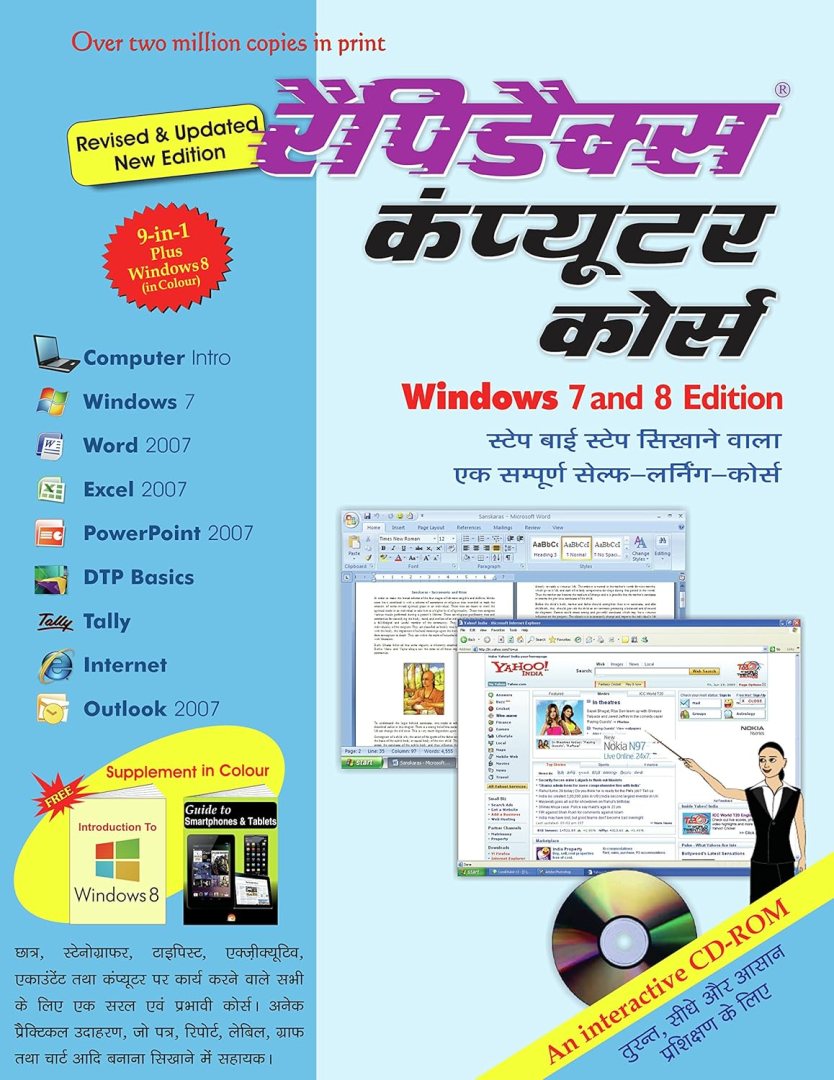
 The Bachchantop
Leave a comment